Драйвер Для Встроенного Динамика
- Драйвер Для Встроенного Динамика Windows 7
- Драйвер Для Встроенного Динамика
- Скачать Драйвер Для Встроенного Динамика Windows 7
- Скачать Драйвер Для Встроенного Динамика
Скачайте последние версии драйверов и встроенного ПО для планшета Surface. Драйвер для встроенного динамика asus: найден файл, можете приступить к скачиванию.
Прежде чем бесплатно скачать драйверы Realtek HD Audio Driver для звуковой карты, предлагаем ознакомиться с его функциональными возможностями. Обзор звуковых драйверов Realtek Набор Realtek HD Audio Driver поддерживает большое количество звуковых устройств и материнских плат. Он содержит встроенные утилиты для настройки выходных звуковых сигналов.

Системные требования. Система: Windows 10, Windows 8 (8.1), Windows XP, Vista или Windows 7 (32-bit / 64-bit). Возможности набора. Поддержка звуковых устройств.

Realtek совместим со следующими моделями звуковых карт: ALC883, ALC882, ALC880, ALC861VD, ALC660, ALC260 и другие. Поддержка материнских плат Intel® D2500CC - Intel ® 2700DC, Intel® DB65AL, Intel® DH61KVCH, Intel® DH77DF, Intel® DH77KC и многих других. Запись звука с любых аудиоустройств, подключенных по технологии Plag And Play. Совместимость с Direct Sound 3D для работы со звуками.
Драйвер Для Встроенного Динамика Windows 7
Регулировка громкости звука. Изменение конфигурации динамиков. Поддержка звуковых эффектов.
Поддержка 12-полосного эквалайзера. Можно регулировать высоту звука.
Драйвер Для Встроенного Динамика
Высокая частота пропускания. Установка частоты дискретизации. Поддержка функций по распознаванию речи. Поддержка WDM-драйвера, утилиты Realtek Soundman и Realtek Sound Effect Manager. Добавлена поддержка операционной системы Windows 10. Добавлены кодеки ALC235, ALC255 и ALC867. Улучшена поддержка ОС Windows 8.
Исправлены незначительные ошибки. Таким образом, Realtek HD Audio Driver позволит воспроизвести аудиофайлы и записать звук с любых аудиоустройств на вашем компьютере. Загрузки Realtek HD Audio Driver для Windows Платформа Версия Язык Размер Загрузка Windows 10/8/7/Vista ( 32-bit ) R2.79 русский 100 Мб Windows 10/8/7/Vista ( 64-bit ) R2.79 русский 125 Мб Windows XP/2000/2003 (32-bit / 64-bit) R2.74 русский 30.3 Мб.
Делая запись с встроенного микрофона ноутбука (lenovo, acer, asus (асус) или в любом другом), часто возникают проблемы – почему-то он не работает. Что тогда нужно сделать? Включить, настроить, проверить. Это можно выполнить двумя способами – автоматическим и ручным. Приоритет лучше отдать первому — автоматическому. Второй вариант используйте как дополнительный.
Все что будет описано ниже, относится к windows 7 и виндовс 8. В XP не помню, я им уже давно не пользуюсь. Картинки для дорисовывание. В первую очередь обязательно следует обратить внимание на драйвера. При их отсутствии никакая настройка не поможет – включить микрофон не получится никак.
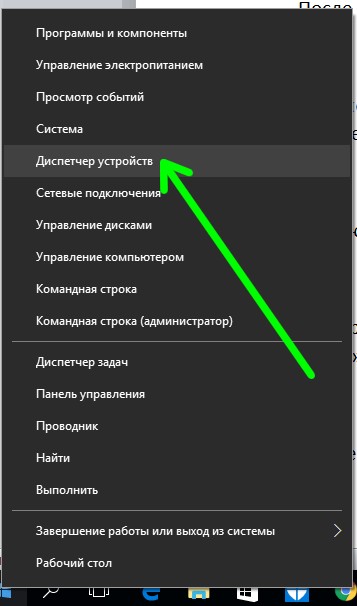
Как в ноутбуке настроить встроенный микрофон автоматически Чтобы в ноутбуке микрофон настроить автоматически войдите. Там перейдите в раздел «устранение неполадок» Теперь как показано ниже на рисунке нажмите на «устранение неполадок звукозаписи» Перед вами появится окно – жмите внизу далее. Оно сменится на другое. Там буде предложено два варианта настройки – выберите первый. Система автоматически все исправит и включит записывающее устройство звука, вам лишь останется это подтвердить, кликнув по надписи «применить это исправление».
Дождитесь окончания. Теперь окно можете закрыть – ваш микрофон должен быть настроен (включен) Как в ноутбуке включить встроенный микрофон в ручном режиме Чтобы в ручном режиме включить (настроить) микрофон ноутбука нажмите правой клавишей на значок «динамик» и кликните по строке «записывающие устройства».
Вам откроется окно, где вы сможете включить и настроить записывающее устройство звука своего ноутбука. Теперь, когда вы все сделали по инструкции (как описано выше) работоспособность микрофона нужно проверить. Как проверить микрофон на ноутбуке Я опишу самый простой способ., кликните «все программы» прокрутите окно в сам низ и выберите «стандартные». В этом разделе найдите утилиту «звукозапись» и нажмите на нее. На рабочем столе появится небольшая панелька.
Коды для PC версии LEGO Star Wars 3: The Clone Wars Чит-коды нужно вводить во время игры в меню. Коды на lego star wars 3 на всех персонажей.
Скачать Драйвер Для Встроенного Динамика Windows 7
С левой стороны будет опция «начать запись» — нажмите. Скажите несколько слов и опять на нее нажмите, только теперь там будет написано «остановить запись».
Скачать Драйвер Для Встроенного Динамика
Сохраните ее и прослушайте. Если свой голос услышите, значит, микрофон включен – настройка выполнена правильно. Френк.У меня возникла проблема при общении в скайпе.Меня не слышит собеседник.Ноут samsng 7W. Воспользовался Вашими рекомендациями,запись не происходит. Могу общаться только с подключенным микрофоном.Вопрос,та процедура, что описана выше (авто настройка, и ручная настройка) способствует работе, как встроенного микрофона, так и наружного?Или для наружного нужно выставлять другие параметры?Раньше встроенный микрофон отлично работал.Недавно производил разборку,может что то, не подсоединил?При авто настройке пишет 2 исправления (не являлся устройством по умолчанию,звук был отключен)-всё исправлено и никакого результата.Может быть такое, если что то не подключено?